

Phân tích một dòng làm việc lên kế hoạch post tự động
Hãy đi qua các khối xây dựng then chốt của một cái lên kế hoạch post tự động hóa:
1. Một nguồn của các posts được lên kế hoạch của bạn, cái này có thể là một Google Sheet, Airtable hay thậm chí
một text file đơn giản.
2. Một cái lên kế hoạch để châm ngòi quá trình post tự động.
3. Một cơ chế post cái gửi nội dung tới các nền tảng xã hội mong muốn của bạn.
Dòng làm việc là theo đường thẳng đáng ngạc nhiên nhưng ảnh hưởng của nó là lớn.
Ví dụ bài tập: cái lên kế hoạch post Twitter (X) hàng tuần
Tưởng tượng bạn đang quản lí tài khoản Twitter/X của công ty của bạn và muốn post các tweets quảng cáo hay giáo dục
mọi thứ 2 tại 10 AM.
Sau đây là làm cách nào bạn tự động hóa cái này với n8n
Bước 1: Chuẩn bị một Google Sheet đơn giản để lưu giữ các tweets của bạn:
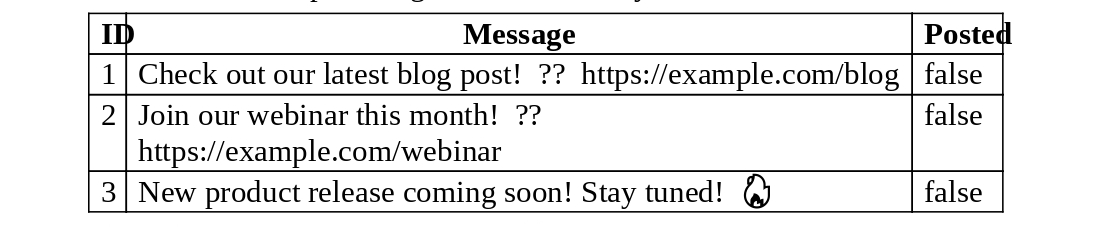
Sheet này sẽ đóng vai trò như thư viện nội dung của bạn.
Bước 2: Xây dựng tự động hóa trong n8n
+ Bắt đầu với một Cron Node cái chạy mọi thứ 2 tại 10 AM. Cái này đảm bảo dòng làm việc của bạn kích hoạt tại thời
gian đúng, mà không có can thiệp thủ công.
-> Mode: every Monday
-> Time: 10 AM
+ Lấy nội dung chưa post
Thêm (kết nối) một Google Sheet Node để lấy các tweets của bạn.
– Operations: Get rows hay Read rows
– Định vị tài liệu Google Sheet tại mục Document và Sheet
– Thêm lọc (Add Filter)
-> Column: Posted
-> Value: False
Cái này đảm bảo bạn chỉ giành các posts chưa gửi.
+ Chọn Post tiếp theo
Nếu nhiều tweets chưa post tồn lại, bạn có thể chọn chỉ cái đầu tiên sử dụng Item Lists Node để giới hạn các kết
quả thành 1
-> Limit: 1
+ Post lên Twitter
– Thêm (kết nối) Twitter Node
Xác thực với Twitter API credentials của bạn, sau đó chập mục text của node với trường cột Message của Google Sheet
-> Copy paste vào mục text của Twitter Node code sau:
{{$json[“Message”]}}
+ Đánh dấu như Posted
Một khi tweet được gửi thành công, cập nhật dòng đó trong Google Sheet để thiết lập Posted thành true. Cái này
ngăn trùng trong các chạy tương lai.
– Kết nối một lần nữa Google Sheet Node
-> Operation: Update row
-> Column to match on: ID
-> Set ‘Posted = TRUE’
Bước 3: Test dòng làm việc của bạn
Sau khi lắp ráp dòng làm việc, chạy một test:
+ Thẩm định rằng post đúng được chọn.
+ Khẳng định rằng tweet xuất hiện trên timeline của bạn
+ Kiểm tra rằng cột “Posted” cập nhật trong Sheet.
Một khi mọi thứ làm việc trơn tru, bạn có thể kích hoạt dòng làm việc và để nó chạy tự động.